

Swaydesk está hecho de componentes propios, casi todos escritos en Rust con GTK 4. Cada uno tiene su atajo y una parte en la guía.
Los atajos de esta página son los del perfil Swaydesk, el predeterminado. Los otros perfiles (i3, Hyprland, niri y dwm) cambian muchos de ellos: míralos todos en Atajos.
Casi todos los componentes se pueden desactivar. La última línea de cada uno muestra la clave, que va en ~/.config/swaydesk/config.toml; mira Desactivar componentes.
Barra y ventanas emergentes
Todos a la vez con swaydesk-bar, que también trae el indicador de volumen y brillo y la distribución del teclado. El centro de notificaciones viene en su propio paquete, swaydesk-notifd.
En Arch, pacman no instala las dependencias opcionales; las habituales, en una sola línea (pacman las lista tras la instalación; mira en cada página para qué sirve cada una):
sudo pacman -S --asdeps networkmanager bluez upower wireplumber libpulse brightnessctl gammastep playerctl noto-fonts-emoji swaydesk-lock- Red Wi-Fi, red cableada y VPN: actívalas y desactívalas, conéctate y mira los detalles.Haz clic en el icono de red
- Bluetooth Activa el Bluetooth, busca dispositivos, los vincula, los conecta, los olvida y envía archivos.Haz clic en el icono de Bluetooth
- Audio Volumen y silencio de la salida y del micrófono, y qué dispositivo usa cada uno.Haz clic en el volumen (clic central: pavucontrol)
- Batería Carga, tiempo restante, consumo, salud, un gráfico de 12 horas y el perfil de energía.Haz clic en la batería
- Brillo y luz nocturna El brillo de la pantalla y la luz nocturna: apagada, encendida o en el horario que elijas.Haz clic en el icono de brillo; teclas de brillo
- Multimedia Portada, título, progreso y los controles del reproductor que esté sonando.Haz clic en el icono de multimedia (solo aparece mientras algo se reproduce)
- Clima El pronóstico de hoy y de los próximos días, para la ciudad que configures o la que indique tu IP.Haz clic en la temperatura
- Calendario El mes, con los días festivos de tu país.Haz clic en la fecha
- Sistema CPU, memoria, disco, temperatura y los procesos que más consumen, con “Terminar”. El icono se pone naranja cuando algo está al límite.Haz clic en el icono del sistema
- Cafeína Evita que la pantalla se bloquee y que la computadora se suspenda durante 1 hora, 2 horas o siempre.Haz clic en la taza
-
Centro de notificaciones
Las notificaciones agrupadas por aplicación, con sus acciones, y No molestar.
Super+C; haz clic en la campana -
Portapapeles
El historial de lo que copiaste, con búsqueda, miniaturas y elementos fijados. Si lo desactivas, no se guarda nada más en el historial.
Super+V -
Distribución del teclado
La distribución de teclado actual, en la barra. Se oculta cuando hay una sola, y cuenta solo los teclados de verdad.Haz clic en él, o
Super+Espacio
Ventanas y aplicaciones
- Dock Aplicaciones fijadas y abiertas, con un menú de clic derecho. Se oculta cuando una ventana necesita el espacio, o se queda visible.Empuja el puntero contra el borde inferior
-
Cuadrícula de aplicaciones
Todas las aplicaciones instaladas, con búsqueda, grupos y favoritos. La búsqueda también encuentra archivos, hace cálculos y convierte unidades.
Super -
Lanzador
rofi con cuatro pestañas: aplicaciones, ventanas abiertas, portapapeles y búsqueda web (con prefijos como
wpara Wikipedia). Un clic abre una entrada, y un clic afuera lo cierra (conswaydesk-click-catcher).Alt+SpaceParte del escritorio completo (swaydesk-desktop) -
Selector de ventanas
Las ventanas en el orden en que las usaste, de todos los espacios de trabajo, en una tarjeta en el centro de la pantalla.
Alt+Tab
Sesión
- Notificaciones El servicio que recibe las notificaciones de las aplicaciones y muestra los avisos emergentes en la esquina.
- Indicador de volumen y brillo Icono, barra y porcentaje en la parte inferior de la pantalla, sobre la dock, durante un segundo.Teclas de volumen y brillo
-
Menú de la sesión
Bloquear, cerrar sesión, suspender, reiniciar y apagar. Cuando una aplicación pide reiniciar o apagar, como el Reiniciar y actualizar de la tienda, pregunta antes, con una cuenta regresiva de 60 segundos y un botón para cancelar.
Ctrl+Alt+Delete; el botón de apagado de la barra -
Reiniciar tras las actualizaciones
Un gestor de sesión mínimo para Sway, para que GNOME Software pueda reiniciar o apagar tras las actualizaciones. Pregunta antes con el menú de sesión (
swaydesk-session-menu, que recomienda); sin el menú, reinicia o apaga en el acto.Solo, cuando una aplicación lo pide -
Pantalla de bloqueo
Hora, fecha y el campo de contraseña en cada monitor, sobre el fondo de pantalla difuminado. En Debian 13, cuyo gtk4-layer-shell es anterior a 1.2, la misma pantalla de bloqueo funciona en su versión GTK 3.
Ctrl+Alt+L; sola después de 10 minutos - Pantalla de inicio de sesión Una pantalla de inicio de sesión sobre greetd, con el mismo aspecto que la pantalla de bloqueo, en todas las distribuciones compatibles, Arch incluido. Desbloquea el llavero con tu contraseña de inicio de sesión. La pantalla de inicio de sesión que ya usas también funciona; sin una, como en una instalación mínima o de servidor, esta es la que te da un inicio de sesión gráfico.
- Llavero Arregla el llavero del primer inicio de sesión en Debian 13: al iniciar sesión, comprueba si gnome-keyring creó tu llavero sin publicarlo y, en ese caso, muestra un aviso y pide tu contraseña una vez, en ese momento. Desde el segundo inicio de sesión, el llavero se desbloquea solo.
-
Contraseña de administrador
Inicia el agente de polkit: la ventana que pide tu contraseña para acciones de administrador, como montar un disco. Si no hay ningún agente instalado, una notificación lo avisa.Cuando una aplicación pide permisoParte del escritorio completo (
swaydesk-desktop)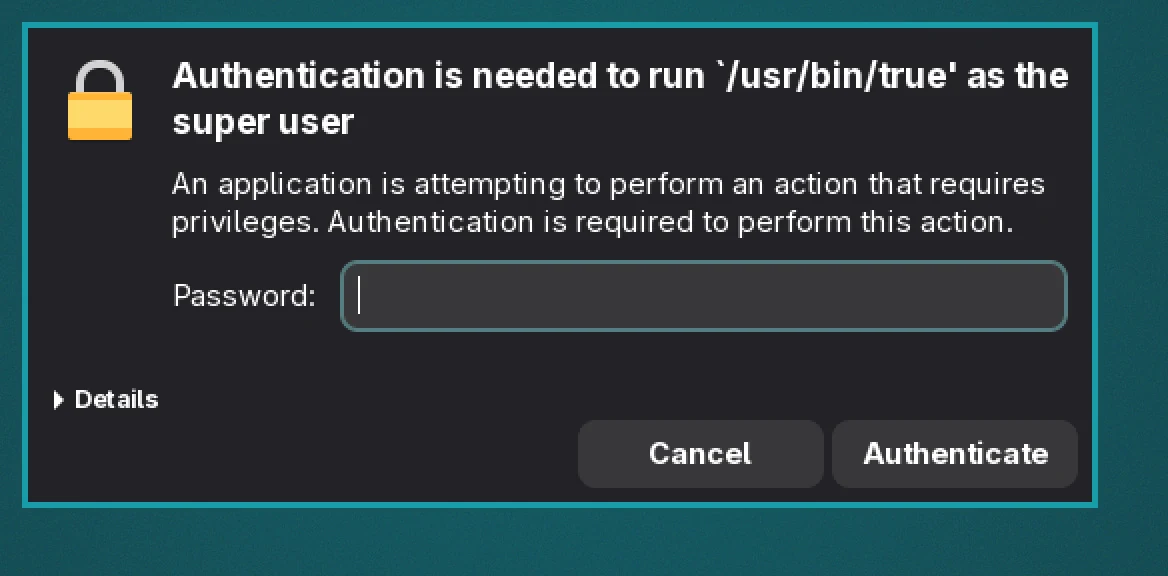
-
Aviso de actualizaciones
Inicia el aviso de actualizaciones de la distribución, que Sway no inicia por sí solo: el de GNOME Software, el Actualizador de software de Ubuntu o el de Discover. En Arch, Swaydesk tiene su propio aviso, con un icono en la barra: los repositorios oficiales, el AUR (a través de paru o yay, si están instalados), las aplicaciones Flatpak y el firmware; mira Actualizaciones en Arch. Nada se actualiza por sí solo.Al iniciar sesiónParte del escritorio completo (
swaydesk-desktop)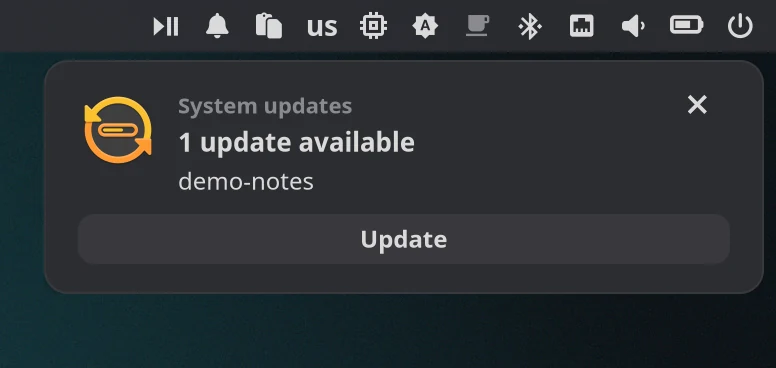
-
Luz nocturna
Calienta los colores de noche con gammastep, y vuelve en su último modo cuando inicias sesión.En la ventana emergente de brilloParte del escritorio completo (
swaydesk-desktop) -
Fondo de pantalla del día
Descarga la imagen del día de Bing y la pone como fondo de pantalla.Al iniciar sesiónParte del escritorio completo (
swaydesk-desktop)
Aplicaciones propias
Los cuatro a la vez con swaydesk-apps: Tema del escritorio, Pantallas, Ayuda y Captura de pantalla.
En Arch, pacman no instala las dependencias opcionales; las habituales, en una sola línea (pacman las lista tras la instalación; mira en cada página para qué sirve cada una):
sudo pacman -S --asdeps wf-recorder wl-clipboard libnotify swaydesk-lock- Configuración Una sola ventana, con un panel para cada parte del escritorio en una barra lateral: Apariencia, Pantallas, Teclado, Ratón y panel táctil, Energía y bloqueo, Escritorio, Aplicaciones predeterminadas, Región y Acerca de. Cada panel escribe solo sus propias claves, en los mismos archivos que editarías a mano, y conserva tus comentarios.En la cuadrícula de aplicaciones, como Configuración
- Tema del escritorio Elige el tema GTK, los iconos, el color de acento y el tamaño del cursor, y los aplica todos a la vez, incluidas las aplicaciones GTK y libadwaita. De forma predeterminada, el color de acento sigue al fondo de pantalla, incluido el del día (Usar el color del fondo de pantalla); elegir un color tú mismo lo desactiva.En la cuadrícula de aplicaciones
- Color de acento en las aplicaciones Da el color de acento del escritorio a las aplicaciones que leen los ajustes de apariencia del portal, como las de libadwaita y GTK 4.Solo, por D-Bus
- Pantallas Tus pantallas en un mapa, para arrastrarlas, con la resolución, la frecuencia de actualización, la escala y la rotación de cada una, y si está encendida. Un cambio se deshace solo después de 15 segundos, a menos que lo conserves. Cada conjunto de monitores guarda su propia disposición, que se aplica cuando conectas o desconectas una pantalla, y la pantalla de la laptop se apaga con la tapa cerrada y un monitor externo encendido. La clave desactiva solo estos perfiles automáticos; la aplicación se queda.En la cuadrícula de aplicaciones
-
Ayuda
Los atajos del perfil en uso, con búsqueda, leídos de la propia configuración de Sway, y una tarjeta para cada parte del escritorio, con su atajo y un botón que la abre. También es donde cambias el perfil de atajos y abres tu
50-local.confpara editarlo.Super+F1;Super+/ -
Perfiles de atajos
Los atajos de Swaydesk, i3, Hyprland, niri o dwm (que usa
Altcomo modificador), todos con 9 espacios de trabajo. El cambio se aplica al instante, sin cerrar sesión, y tu50-local.conftiene prioridad sobre cualquier perfil.En la Ayuda; oshortcutsenconfig.tomlParte del escritorio completo (swaydesk-desktop) -
Captura de pantalla
Una región, la pantalla completa o una ventana, con retardo. Va al portapapeles y a
~/Pictures/Screenshots; con Gradia, se abre para editarla.Super+Shift+E;Print -
Grabación de pantalla
Una región, la pantalla completa o una ventana, con el sonido del sistema, el micrófono o sin audio. El video va a
~/Videos/Screencasts.Super+Shift+R -
Tema y ajustes desde la terminal
Aplica el tema GTK, los iconos y el color de acento desde la línea de comandos (
swaydesk-theme) y escribe, desde~/.config/swaydesk/config.toml, los archivos que leen Sway, la barra y las aplicaciones: después de editarlo a mano, ejecutaswaydesk-desktop-config apply.En la terminal
Aplicaciones que vienen incluidas
| Aplicación | Para qué |
|---|---|
| kitty | Terminal (Ctrl+Alt+T) |
| Thunar | Administrador de archivos (Ctrl+Alt+E) |
| rofi | El lanzador (Alt+Space) |
| qalc | Cálculos y conversiones de unidades en la búsqueda de la cuadrícula de aplicaciones |
| Blueman | Vinculación de Bluetooth (solicitudes de PIN y de confirmación) |
| pavucontrol | Ajustes de audio detallados, más allá de la ventana emergente de la barra (clic central en el volumen) |
| gammastep | La luz nocturna |
| mate-polkit | La ventana de la contraseña de administrador (en Debian y Ubuntu, lxpolkit también funciona) |
| gnome-text-editor | El botón Abrir de la Ayuda, que edita 50-local.conf; sin él, la Ayuda abre un editor en la terminal. Recomendado en Debian y Ubuntu; opcional en Arch |
| grim, slurp y wf-recorder | Capturas y grabación de pantalla |
| gtklock | El último recurso del bloqueo, si el de Swaydesk no puede abrirse |
Las imágenes de instalación también traen una tienda de aplicaciones, GNOME Software, con Flathub. En Debian también instala y actualiza los paquetes de la distribución y el firmware; en Arch se encarga de las aplicaciones Flatpak, y el aviso de Swaydesk se encarga del resto. Con los paquetes, instala gnome-software tú mismo si lo quieres.