~/swaydesk/components/audio

← Todos los componentes

Audio

Audio

Audio

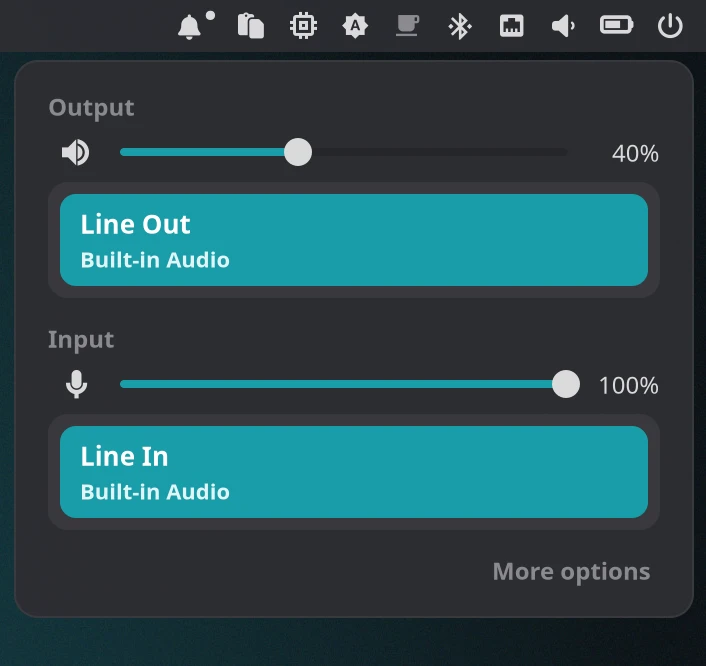
Volumen y silencio de la salida y del micrófono, y qué dispositivo usa cada uno.

  • Salida y Entrada tienen cada una un control deslizante con el porcentaje y un botón Silenciar.
  • Cada sección lista sus dispositivos, con el actual en el color de acento.
  • Los altavoces y los auriculares de la misma tarjeta de sonido aparecen como entradas separadas.
  • Elegir una entrada cambia el puerto de la tarjeta cuando es un puerto, y luego la hace el dispositivo predeterminado; WirePlumber lo recuerda.
  • El popup sigue en vivo las teclas de volumen y la conexión de unos auriculares.
  • Desplazar sobre el icono cambia el volumen de 1 en 1%, hasta 100%, con el indicador en pantalla.
  • Clic derecho silencia o reactiva la salida.
  • Clic central o Más opciones abre pavucontrol.
  • La información del icono muestra el volumen y el dispositivo actual.

Rust + GTK 4 · código fuente · Más en la guía · desactivar: [enabled.bar] volume = false

Instalarlo solo

Solo este componente, sin la sesión completa. Antes, añade el repositorio de Swaydesk, como en la página Instalar.

Debian 13

sudo apt install swaydesk-audio

Ubuntu 26.04 · Mint 27

sudo apt install swaydesk-audio

Arch Linux

sudo pacman -Syu swaydesk-audio wireplumber libpulse

pacman no instala las dependencias opcionales, así que la línea ya trae las que apt instala solo.

Iniciarlo en Sway puro

Se abre desde su módulo de Waybar, justo abajo.

En Waybar

En ~/.config/waybar/config.jsonc, añade "custom/swaydesk-audio" a modules-left, modules-center o modules-right, y pega el módulo de este archivo junto a tus otros módulos:

/usr/share/swaydesk/waybar/swaydesk-audio.jsonc

Las primeras líneas del archivo dicen qué hace cada clic. Los iconos vienen de Symbols Nerd Font, que trae el paquete.

Atajos

Haz clic en el volumen (clic central: pavucontrol)

Los del perfil Swaydesk, el predeterminado. Los otros perfiles están en Atajos.