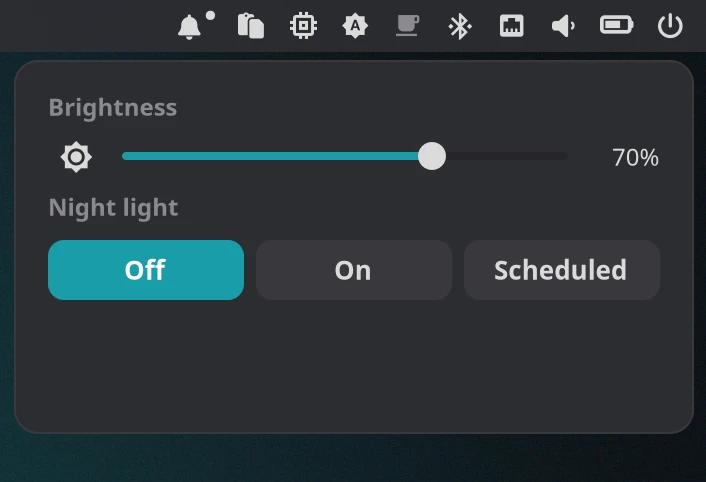
El brillo de la pantalla y la luz nocturna: apagada, encendida o en el horario que elijas.
Desplazar sobre el icono cambia el brillo de 5 en 5%, con el indicador en pantalla.El brillo nunca baja del 1%, así la pantalla nunca se queda en negro. El control Brillo se oculta en equipos sin retroiluminación, como la mayoría de los de escritorio. Encendida calienta la pantalla todo el tiempo (4500 K por defecto); Programada lo hace entre dos horas.Escribe la hora de inicio y de fin (de 18:00 a 06:00 por defecto) y pulsa Enter para guardar. Cambiar entre Encendida y Programada de noche espera hasta la mañana, para que la pantalla no parpadee. La luz nocturna necesita gammastep; el popup avisa cuando falta. El último modo vuelve al iniciar sesión; [enabled] nightlight = false lo evita. La información del icono muestra el brillo y el estado de la luz nocturna. Rust + GTK 4 · código fuente · Más en la guía · desactivar: [enabled.bar] brightness = false
Instalarlo solo Solo este componente, sin la sesión completa. Antes, añade el repositorio de Swaydesk, como en la página Instalar .
Debian 13 sudo apt install swaydesk-brightnessUbuntu 26.04 · Mint 27 sudo apt install swaydesk-brightnessArch Linux sudo pacman -Syu swaydesk-brightness brightnessctl gammasteppacman no instala las dependencias opcionales, así que la línea ya trae las que apt instala solo.
Iniciarlo en Sway puro Se abre desde su módulo de Waybar, justo abajo.
En Waybar En ~/.config/waybar/config.jsonc, añade "custom/swaydesk-brightness" a modules-left, modules-center o modules-right, y pega el módulo de este archivo junto a tus otros módulos:
/usr/share/swaydesk/waybar/swaydesk-brightness.jsoncLas primeras líneas del archivo dicen qué hace cada clic. Los iconos vienen de Symbols Nerd Font, que trae el paquete.
Atajos Haz clic en el icono de brillo; teclas de brillo
Los del perfil Swaydesk, el predeterminado. Los otros perfiles están en Atajos .