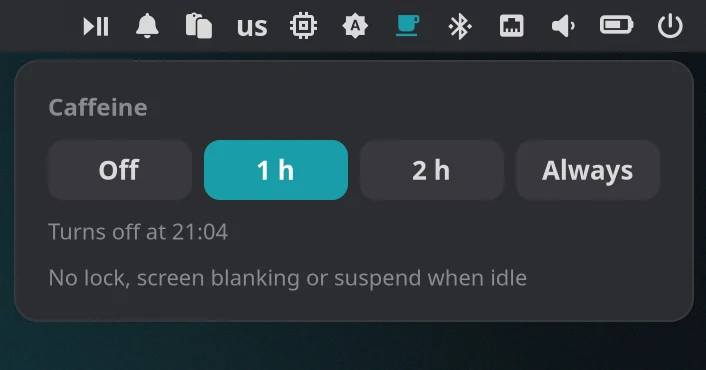
Evita que la pantalla se bloquee y que la computadora se suspenda durante 1 hora, 2 horas o siempre.
Elige Apagada, 1 h, 2 h o Siempre en el popup.
El popup te dice cuándo se apaga, o que sigue encendida hasta que la apagues.
Clic derecho en la taza la enciende hasta que la apagues, o la apaga.
Mientras está encendida, la inactividad no bloquea, no apaga la pantalla ni suspende.
Cerrar la tapa del portátil sigue bloqueando la pantalla.
La taza va en el color de acento cuando está encendida y en gris cuando está apagada; su información muestra la hora de apagado.
Siempre empieza apagada al iniciar sesión.
Fuera de la sesión de Swaydesk (un Sway puro, con tu propio swayidle), cafeína mantiene un inhibidor de inactividad de Wayland (swaydesk-caffeinate) en lugar de reemplazar swayidle. Con todos los monitores desactivados o desconectados (o, en Sway 1.12, apagados), los tiempos de inactividad aún pueden activarse.
Solo este componente, sin la sesión completa. Antes, añade el repositorio de Swaydesk, como en la página Instalar.
Debian 13
sudo apt install swaydesk-caffeine
Ubuntu 26.04 · Mint 27
sudo apt install swaydesk-caffeine
Arch Linux
sudo pacman -Syu swaydesk-caffeine swaydesk-lock
pacman no instala las dependencias opcionales, así que la línea ya trae las que apt instala solo.
Iniciarlo en Sway puro
Se abre desde su módulo de Waybar, justo abajo.
En Waybar
En ~/.config/waybar/config.jsonc, añade "custom/swaydesk-caffeine" a modules-left, modules-center o modules-right, y pega el módulo de este archivo junto a tus otros módulos:
Las primeras líneas del archivo dicen qué hace cada clic. Los iconos vienen de Symbols Nerd Font, que trae el paquete.
Activado y desactivado son el mismo icono con una clase: para distinguirlos, añade #custom-swaydesk-caffeine.off { opacity: 0.5; } a ~/.config/waybar/style.css.
Atajos
Haz clic en la taza
Los del perfil Swaydesk, el predeterminado. Los otros perfiles están en Atajos.