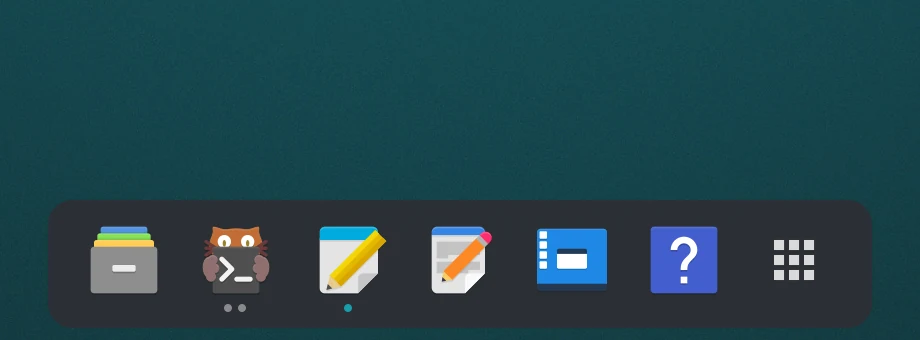
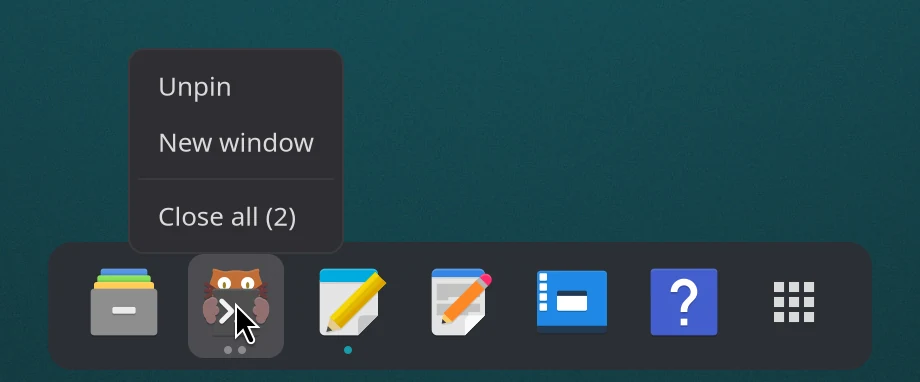
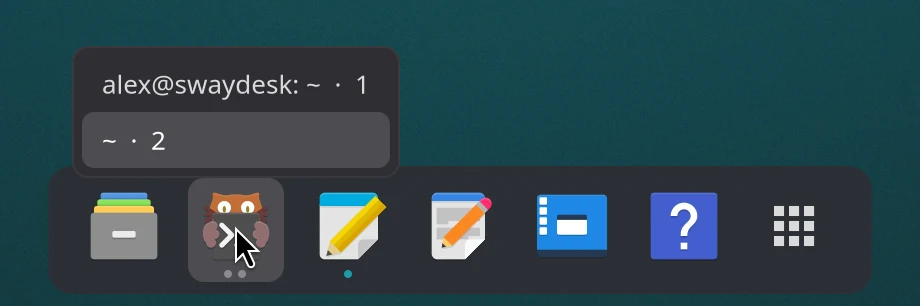
El dock, con una app abierta en dos ventanas y otra enfocadaEl menú del botón derecho: Dejar de fijar, Nueva ventana y Cerrar todas (2)Un clic en una app con varias ventanas lista cada una, con su área de trabajo
Aplicaciones fijadas y abiertas, con un menú de clic derecho. Se oculta cuando una ventana necesita el espacio, o se queda visible.
Haz clic en una aplicación para abrirla o enfocar su ventana; con varias ventanas, elige una de una lista.
Un punto para una ventana, dos para varias; puntos en el color de acento en la aplicación enfocada, naranja cuando pide atención.
Clic derecho: Fijar o Dejar de fijar, Nueva ventana y Cerrar o Cerrar todas.
Arrastra un icono fijado para cambiar el orden.
El botón Aplicaciones, al final, abre la cuadrícula de aplicaciones.
Una dock por monitor; en el modo de ocultarse sola, empuja el puntero contra el borde inferior para mostrarla.
Nunca toma el foco del teclado, salvo mientras su menú de clic derecho está abierto (Esc lo cierra).
Sin aplicaciones fijadas todavía, muestra el gestor de archivos y el primer terminal instalado, y no guarda nada hasta que las cambies.
Las aplicaciones abiertas desde la dock tienen su propio ámbito (scope) de systemd.
Solo este componente, sin la sesión completa. Antes, añade el repositorio de Swaydesk, como en la página Instalar.
Debian 13
sudo apt install swaydesk-dock
Ubuntu 26.04 · Mint 27
sudo apt install swaydesk-dock
Arch Linux
sudo pacman -Syu swaydesk-dock
Iniciarlo en Sway puro
En ~/.config/sway/config:
include /usr/share/swaydesk/sway/config.d/50-swaydesk-dock.conf
Funciona como una unidad de usuario de systemd, que se reinicia si falla, y no hace nada dentro de la sesión de Swaydesk. Pon el include después del set $mod de tu config. Sin una sesión de usuario de systemd, usa en su lugar la línea exec del último comentario del archivo.
Atajos
Empuja el puntero contra el borde inferior
Los del perfil Swaydesk, el predeterminado. Los otros perfiles están en Atajos.