
~/swaydesk/components/screenshot

← Todos los componentes

Captura de pantalla

Captura de pantalla

Captura de pantalla
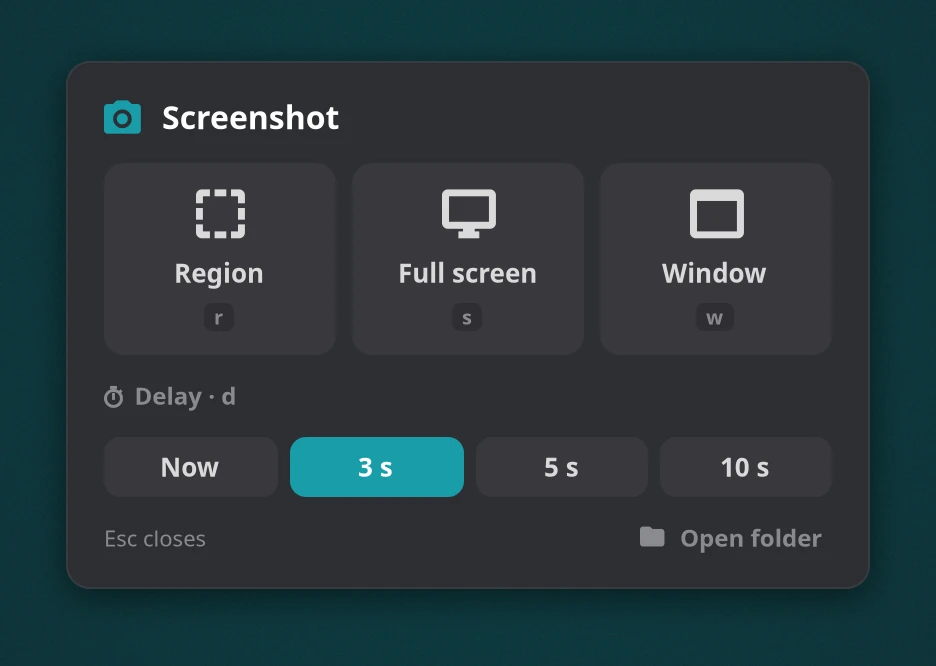
El panel de captura, con un retraso de 3 s
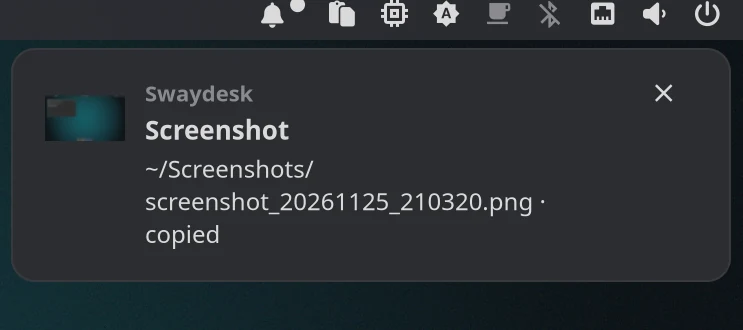
El aviso después de la captura: un clic abre la imagen
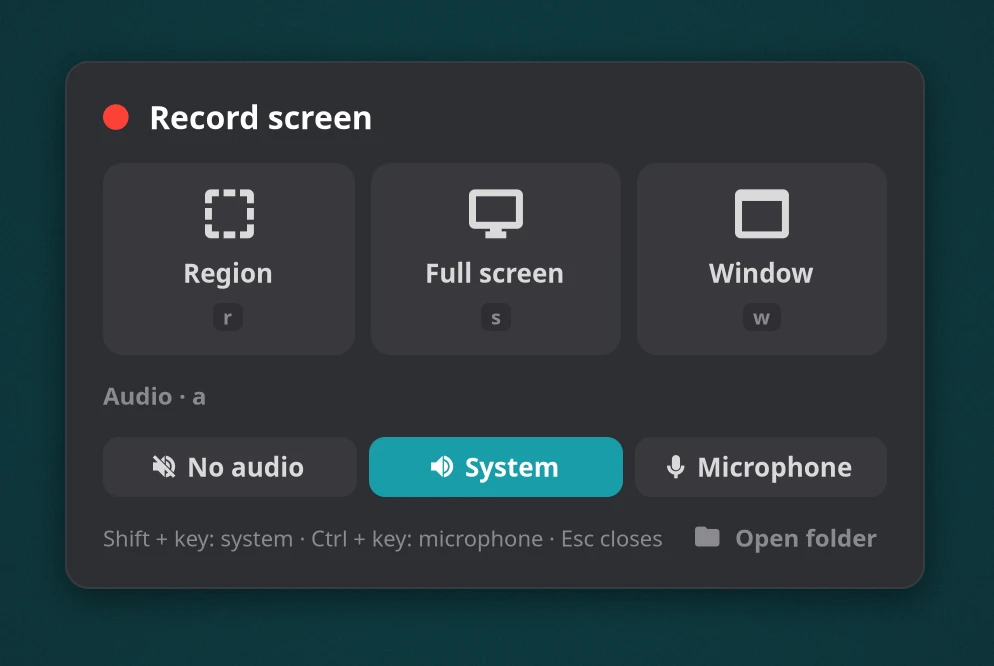
El panel Grabar pantalla, con el audio del sistema
Una grabación en curso en la barra

Una región, la pantalla completa o una ventana, con retardo. Va al portapapeles y a ~/Pictures/Screenshots; con Gradia, se abre para editarla.

  • Super+Shift+E abre el panel de captura: Región (r), Pantalla completa (s) o Ventana (w).
  • Retraso (d): ahora, 3, 5 o 10 segundos, solo para esa captura.
  • Sin el panel: Print captura una región, Shift+Print la pantalla, Super+Print la ventana enfocada.
  • Con Gradia instalado, Abrir en Gradia (g), o Ctrl con esas teclas, abre la captura para editarla.
  • Super+Shift+R abre el panel de grabación (necesita wf-recorder), con Sistema, Micrófono o Sin audio (a).
  • En el panel de grabación, Shift + tecla graba con el sonido del sistema, Ctrl + tecla con el micrófono.
  • Durante la grabación, la barra muestra un contador; haz clic en él o pulsa Super+Shift+R para detenerla.
  • Los avisos vienen de Swaydesk; el de Captura de pantalla muestra una miniatura y si se copió (necesita wl-clipboard).
  • Hacer clic en el aviso de Captura de pantalla o de Grabación guardada, o en su entrada del centro, abre el archivo en su aplicación predeterminada, si la hay.
  • Una captura a la vez: un segundo Print mientras aún eliges el área no hace nada, y la tecla de grabación durante una grabación solo muestra un aviso.

Rust + GTK 4 · código fuente · Más en la guía

Instalarlo solo

Solo este componente, sin la sesión completa. Antes, añade el repositorio de Swaydesk, como en la página Instalar.

Debian 13

sudo apt install swaydesk-capture

Ubuntu 26.04 · Mint 27

sudo apt install swaydesk-capture

Arch Linux

sudo pacman -Syu swaydesk-capture wf-recorder wl-clipboard libnotify

pacman no instala las dependencias opcionales, así que la línea ya trae las que apt instala solo.

Iniciarlo en Sway puro

En ~/.config/sway/config:

bindsym Shift+Print exec swaydesk-capture shot
bindsym $mod+Shift+r exec swaydesk-capture rec

El panel de captura y el de grabación; los dos también se abren desde tu lanzador. La sesión de Swaydesk los pone en Super+Shift+E y Super+Shift+R, pero la config predeterminada de Sway usa Super+Shift+E para salir y Print para una captura con grim, así que estas teclas dejan las dos como están.

Atajos

Super+Shift+E; Print

Los del perfil Swaydesk, el predeterminado. Los otros perfiles están en Atajos.