

O Swaydesk é feito de componentes próprios, quase todos escritos em Rust com GTK 4. Cada um tem o seu atalho e uma parte no guia.
Os atalhos desta página são os do perfil Swaydesk, o padrão. Os outros perfis (i3, Hyprland, niri e dwm) mudam boa parte deles: veja todos em Atalhos.
Quase todo componente pode ser desligado. A última linha de cada um mostra a chave, que vai no ~/.config/swaydesk/config.toml; veja Ligar e desligar componentes.
Barra e popups
Todos de uma vez com o swaydesk-bar, que também traz o indicador de volume e brilho e o layout do teclado. A central de notificações vem num pacote à parte, o swaydesk-notifd.
No Arch, o pacman não instala as dependências opcionais; as de costume, numa linha só (o pacman as lista depois da instalação; veja em cada página para que serve cada uma):
sudo pacman -S --asdeps networkmanager bluez upower wireplumber libpulse brightnessctl gammastep playerctl noto-fonts-emoji swaydesk-lock- Rede Wi-Fi, cabo e VPN: liga e desliga, conecta e mostra os detalhes.Clique no ícone de rede
- Bluetooth Liga o Bluetooth, procura aparelhos, pareia, conecta, esquece e envia arquivos.Clique no ícone de Bluetooth
- Áudio Volume e mudo da saída e do microfone, e a escolha de cada dispositivo.Clique no volume (clique do meio: pavucontrol)
- Bateria Carga, tempo restante, consumo, saúde, um gráfico das últimas 12 horas e o perfil de energia.Clique na bateria
- Brilho e luz noturna O brilho da tela e a luz noturna: desligada, ligada ou no horário que você escolher.Clique no ícone de brilho; teclas de brilho
- Mídia Capa, título, progresso e os controles do player que estiver tocando.Clique no ícone de mídia (só aparece com algo tocando)
- Clima A previsão do dia e dos próximos, da cidade escolhida ou da que vem pelo seu IP.Clique na temperatura
- Calendário O mês, com os feriados do seu país.Clique na data
- Sistema CPU, memória, disco, temperatura e os processos que mais consomem, com “Encerrar”. O ícone fica laranja quando algo aperta.Clique no ícone do sistema
- Cafeína Impede o bloqueio e a suspensão por 1 hora, 2 horas ou sempre.Clique na xícara
-
Central de notificações
As notificações por app, com as ações de cada uma e o Não perturbe.
Super+C; clique no sino -
Área de transferência
O histórico do que você copiou, com busca, miniaturas e itens fixados. Desligado, nada mais é gravado no histórico.
Super+V -
Layout do teclado
O layout de teclado atual, na barra. Some quando há um layout só, e conta só os teclados de verdade.Clique nele, ou
Super+Espaço
Janelas e apps
- Dock Os apps fixados e os abertos, com menu no clique direito. Some quando uma janela precisa do espaço, ou fica sempre à vista.Empurre o ponteiro para a borda de baixo
-
Grade de apps
Todos os apps instalados, com busca, grupos e favoritos. A busca também acha arquivos, faz contas e converte unidades.
Super -
Lançador
O rofi com quatro abas: apps, janelas abertas, área de transferência e busca na web (com prefixos como
wpara a Wikipédia). Um clique abre o item, e um clique fora fecha (peloswaydesk-click-catcher).Alt+EspaçoParte do desktop completo (swaydesk-desktop) -
Troca de janelas
As janelas na ordem de uso, de todos os workspaces, num cartão no meio da tela.
Alt+Tab
Sessão
- Notificações O serviço que recebe as notificações dos apps e mostra os avisos no canto da tela.
- Indicador de volume e brilho Ícone, barra e porcentagem embaixo na tela, acima da dock, por um segundo.Teclas de volume e de brilho
-
Menu de sessão
Bloquear, sair, suspender, reiniciar e desligar. Quando um app pede para reiniciar ou desligar, como o Reiniciar e atualizar da loja, ele pergunta antes, com uma contagem de 60 segundos e um botão para cancelar.
Ctrl+Alt+Delete; botão de energia da barra -
Reiniciar depois das atualizações
Um gerenciador de sessão mínimo para o Sway, para o GNOME Software poder reiniciar ou desligar depois das atualizações. Ele pergunta antes pelo menu de sessão (
swaydesk-session-menu, que ele recomenda); sem o menu, reinicia ou desliga na hora.Sozinho, quando um app pede -
Bloqueio de tela
Hora, data e o campo de senha em todos os monitores, sobre o papel de parede desfocado. No Debian 13, cujo gtk4-layer-shell é anterior ao 1.2, a mesma tela de bloqueio roda na versão GTK 3.
Ctrl+Alt+L; sozinho depois de 10 minutos - Tela de login Uma tela de login sobre o greetd, com o mesmo visual da tela de bloqueio, em todas as distros suportadas, o Arch inclusive. Ela abre o chaveiro com a senha do login. A tela de login que você já usa também serve; sem uma, como numa instalação mínima ou de servidor, é ela que dá o login gráfico.
- Chaveiro Conserta o chaveiro do primeiro login no Debian 13: no login, ele confere se o gnome-keyring criou o seu chaveiro sem publicá-lo e, nesse caso, mostra um aviso e pede a sua senha uma vez, logo ali. Do segundo login em diante, o chaveiro abre sozinho.
-
Senha de administrador
Inicia o agente de polkit: a janela que pede a sua senha nas ações de administrador, como montar um disco. Sem nenhum agente instalado, uma notificação avisa.Quando um app pede permissãoParte do desktop completo (
swaydesk-desktop)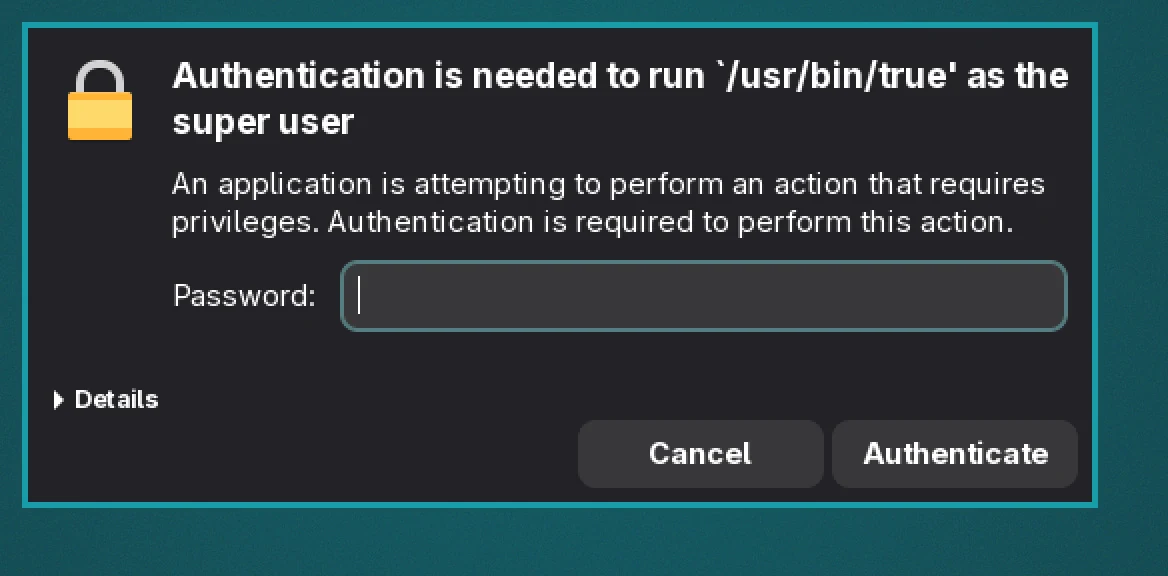
-
Aviso de atualizações
Inicia o aviso de atualizações da distro, que no Sway não abre sozinho: o do GNOME Software, o Atualizador de Programas do Ubuntu ou o do Discover. No Arch, o Swaydesk tem um aviso próprio, com um ícone na barra: os repositórios oficiais, o AUR (pelo paru ou yay, se instalado), os apps Flatpak e o firmware; veja Atualizações no Arch. Nada é atualizado sozinho.No loginParte do desktop completo (
swaydesk-desktop)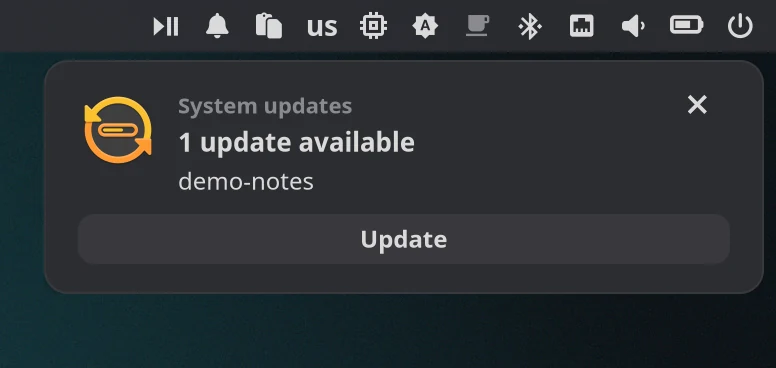
-
Luz noturna
Deixa as cores mais quentes à noite, pelo gammastep, e volta ao último modo no login.No popup de brilhoParte do desktop completo (
swaydesk-desktop) -
Papel de parede do dia
Baixa a imagem do dia do Bing e a usa como papel de parede.No loginParte do desktop completo (
swaydesk-desktop)
Apps próprios
Os quatro de uma vez com o swaydesk-apps: Tema do Desktop, Telas, Ajuda e Captura de tela.
No Arch, o pacman não instala as dependências opcionais; as de costume, numa linha só (o pacman as lista depois da instalação; veja em cada página para que serve cada uma):
sudo pacman -S --asdeps wf-recorder wl-clipboard libnotify swaydesk-lock- Configurações Uma janela só, com um painel para cada parte do desktop numa barra lateral: Aparência, Telas, Teclado, Mouse e touchpad, Energia e bloqueio, Desktop, Apps padrão, Região e Sobre. Cada painel grava só as chaves dele, nos mesmos arquivos que você editaria à mão, e mantém os seus comentários.Na grade de apps, como Configurações
- Tema do Desktop Escolhe o tema GTK, os ícones, a cor de destaque e o tamanho do cursor, e aplica tudo de uma vez, também nos apps GTK e libadwaita. Por padrão, a cor de destaque acompanha o papel de parede, inclusive o do dia (Usar a cor do papel de parede); escolher uma cor à mão desliga isso.Na grade de apps
- Cor de destaque nos apps Entrega a cor de destaque do desktop aos apps que leem as configurações de aparência do portal, como os de libadwaita e GTK 4.Sozinho, pelo D-Bus
- Telas As telas num mapa, para arrastar, com a resolução, a taxa, a escala e a rotação de cada uma, e se ela fica ligada. Uma mudança se desfaz sozinha em 15 segundos, se você não a mantiver. Cada conjunto de monitores guarda o seu layout, aplicado quando você pluga ou despluga uma tela, e a tela do notebook desliga com a tampa fechada e um monitor ligado. A chave desliga só esses perfis automáticos; o app continua.Na grade de apps
-
Ajuda
Os atalhos do perfil em uso, com busca, lidos da própria configuração do Sway, e um cartão para cada parte do desktop, com o atalho e um botão que a abre. Nela você também troca o perfil de atalhos e abre o seu
50-local.confpara editar.Super+F1;Super+/ -
Perfis de atalhos
Os atalhos do Swaydesk, do i3, do Hyprland, do niri ou do dwm (que usa o
Altcomo modificador), todos com 9 workspaces. A troca vale na hora, sem sair da sessão, e o seu50-local.confvale por cima de qualquer perfil.Na Ajuda; oushortcutsnoconfig.tomlParte do desktop completo (swaydesk-desktop) -
Captura de tela
Região, tela inteira ou janela, com atraso. Vai para a área de transferência e para
~/Imagens/Screenshots; com o Gradia, abre para editar.Super+Shift+E;Print -
Gravação de tela
Região, tela inteira ou janela, com o som do sistema, o microfone ou sem áudio. O vídeo vai para
~/Vídeos/Screencasts.Super+Shift+R -
Tema e configurações pelo terminal
Aplica o tema GTK, os ícones e a cor de destaque pela linha de comando (
swaydesk-theme) e grava, do~/.config/swaydesk/config.toml, os arquivos que o Sway, a barra e os apps leem: depois de editá-lo à mão, rodeswaydesk-desktop-config apply.No terminal
Apps que acompanham
| App | Para quê |
|---|---|
| kitty | Terminal (Ctrl+Alt+T) |
| Thunar | Gerenciador de arquivos (Ctrl+Alt+E) |
| rofi | O lançador (Alt+Espaço) |
| qalc | As contas e as conversões de unidades na busca da grade de apps |
| Blueman | Pareamento do Bluetooth (os pedidos de PIN e confirmação) |
| pavucontrol | Ajustes finos de áudio, além do popup da barra (clique do meio no volume) |
| gammastep | A luz noturna |
| mate-polkit | A janela da senha de administrador (no Debian e no Ubuntu, o lxpolkit também serve) |
| gnome-text-editor | O botão Abrir da Ajuda, que edita o 50-local.conf; sem ele, a Ajuda abre um editor no terminal. Recomendado no Debian e no Ubuntu; opcional no Arch |
| grim, slurp e wf-recorder | Os screenshots e a gravação de tela |
| gtklock | O último recurso do bloqueio, se o do Swaydesk não abrir |
As imagens de instalação trazem também uma loja de apps, o GNOME Software, com o Flathub. No Debian, ela também instala e atualiza os pacotes da distro e o firmware; no Arch, cuida dos apps Flatpak, e o aviso do Swaydesk cuida do resto. Pelos pacotes, instale o gnome-software você mesmo, se quiser.