~/swaydesk/components/audio

← Todos os componentes

Áudio

Áudio

Áudio

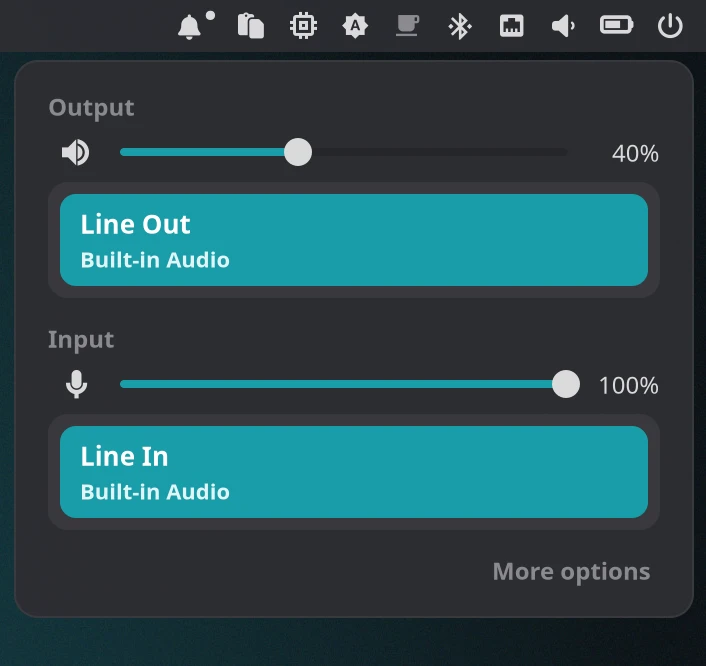
Volume e mudo da saída e do microfone, e a escolha de cada dispositivo.

  • Saída e Entrada têm cada uma um controle deslizante com a porcentagem e um botão Mudo.
  • Cada seção lista os seus dispositivos, com o atual na cor de destaque.
  • Alto-falantes e fone na mesma placa de som aparecem como itens separados.
  • Escolher um item troca a porta da placa quando ele é uma porta, e depois o torna o dispositivo padrão; o WirePlumber guarda a escolha.
  • O popup acompanha ao vivo as teclas de volume e um fone sendo plugado.
  • Rolar no ícone muda o volume de 1 em 1%, até 100%, com o indicador na tela.
  • Clique direito liga e desliga o mudo da saída.
  • Clique do meio ou Mais opções abre o pavucontrol.
  • A dica do ícone mostra o volume e o dispositivo atual.

Rust + GTK 4 · código · Mais no guia · desligar: [enabled.bar] volume = false

Instalar sozinho

Só este componente, sem a sessão completa. Antes, adicione o repositório do Swaydesk, como na página Instalar.

Debian 13

sudo apt install swaydesk-audio

Ubuntu 26.04 · Mint 27

sudo apt install swaydesk-audio

Arch Linux

sudo pacman -Syu swaydesk-audio wireplumber libpulse

O pacman não instala as dependências opcionais, então a linha já traz as que o apt instala sozinho.

Iniciar no Sway puro

Ele abre pelo módulo dele na Waybar, logo abaixo.

Na Waybar

No ~/.config/waybar/config.jsonc, acrescente "custom/swaydesk-audio" a modules-left, modules-center ou modules-right, e cole o módulo deste arquivo junto dos seus outros módulos:

/usr/share/swaydesk/waybar/swaydesk-audio.jsonc

As primeiras linhas do arquivo dizem o que cada clique faz. Os ícones vêm da Symbols Nerd Font, que o pacote traz.

Atalhos

Clique no volume (clique do meio: pavucontrol)

Os do perfil Swaydesk, o padrão. Os outros perfis estão em Atalhos.