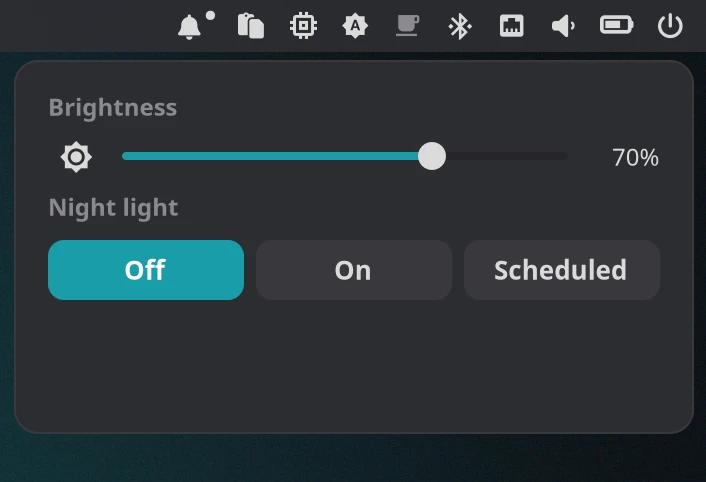
O brilho da tela e a luz noturna: desligada, ligada ou no horário que você escolher.
Rolar no ícone muda o brilho de 5 em 5%, com o indicador na tela.O brilho nunca fica abaixo de 1%, para a tela nunca ficar preta. O controle Brilho some em computadores sem luz de fundo, como a maioria dos desktops. Ligada deixa a tela mais quente o tempo todo (4500 K por padrão); Automática faz isso entre dois horários.Digite o horário de início e de fim (18:00 às 06:00 por padrão) e tecle Enter para salvar. Trocar entre Ligada e Automática à noite espera até de manhã, para a tela não piscar. A luz noturna precisa do gammastep; o popup avisa quando ele falta. O último modo volta no login; [enabled] nightlight = false impede isso. A dica do ícone mostra o brilho e o estado da luz noturna. Rust + GTK 4 · código · Mais no guia · desligar: [enabled.bar] brightness = false
Instalar sozinho Só este componente, sem a sessão completa. Antes, adicione o repositório do Swaydesk, como na página Instalar .
Debian 13 sudo apt install swaydesk-brightnessUbuntu 26.04 · Mint 27 sudo apt install swaydesk-brightnessArch Linux sudo pacman -Syu swaydesk-brightness brightnessctl gammastepO pacman não instala as dependências opcionais, então a linha já traz as que o apt instala sozinho.
Iniciar no Sway puro Ele abre pelo módulo dele na Waybar, logo abaixo.
Na Waybar No ~/.config/waybar/config.jsonc, acrescente "custom/swaydesk-brightness" a modules-left, modules-center ou modules-right, e cole o módulo deste arquivo junto dos seus outros módulos:
/usr/share/swaydesk/waybar/swaydesk-brightness.jsoncAs primeiras linhas do arquivo dizem o que cada clique faz. Os ícones vêm da Symbols Nerd Font, que o pacote traz.
Atalhos Clique no ícone de brilho; teclas de brilho
Os do perfil Swaydesk, o padrão. Os outros perfis estão em Atalhos .