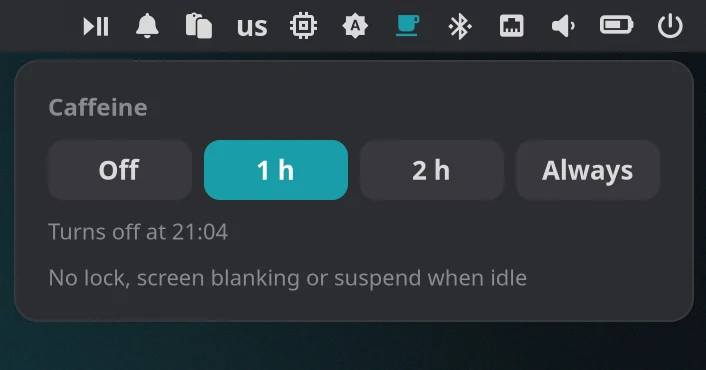
Impede o bloqueio e a suspensão por 1 hora, 2 horas ou sempre.
Escolha Desligada, 1 h, 2 h ou Sempre no popup.
O popup diz quando ela desliga, ou que fica ligada até você desligar.
Clique direito na xícara liga até você desligar, ou desliga.
Enquanto ela está ligada, ficar parado não bloqueia, não apaga a tela nem suspende.
Fechar a tampa do notebook ainda bloqueia a tela.
A xícara fica na cor de destaque quando ligada e cinza quando desligada; a dica mostra a hora de desligar.
Ela sempre começa desligada quando você entra na sessão.
Fora da sessão do Swaydesk (um Sway puro, com o seu próprio swayidle), a cafeína segura um inibidor de inatividade do Wayland (swaydesk-caffeinate) em vez de trocar o swayidle. Com todos os monitores desativados ou desconectados (ou, no Sway 1.12, com a energia desligada), os tempos de inatividade ainda podem disparar.
Rust + GTK 4 · código · Mais no guia · desligar: [enabled.bar] caffeine = false
Instalar sozinho
Só este componente, sem a sessão completa. Antes, adicione o repositório do Swaydesk, como na página Instalar.
Debian 13
sudo apt install swaydesk-caffeine
Ubuntu 26.04 · Mint 27
sudo apt install swaydesk-caffeine
Arch Linux
sudo pacman -Syu swaydesk-caffeine swaydesk-lock
O pacman não instala as dependências opcionais, então a linha já traz as que o apt instala sozinho.
Iniciar no Sway puro
Ele abre pelo módulo dele na Waybar, logo abaixo.
Na Waybar
No ~/.config/waybar/config.jsonc, acrescente "custom/swaydesk-caffeine" a modules-left, modules-center ou modules-right, e cole o módulo deste arquivo junto dos seus outros módulos:
As primeiras linhas do arquivo dizem o que cada clique faz. Os ícones vêm da Symbols Nerd Font, que o pacote traz.
Ligado e desligado são o mesmo ícone com uma classe: para diferenciá-los, acrescente #custom-swaydesk-caffeine.off { opacity: 0.5; } ao ~/.config/waybar/style.css.
Atalhos
Clique na xícara
Os do perfil Swaydesk, o padrão. Os outros perfis estão em Atalhos.