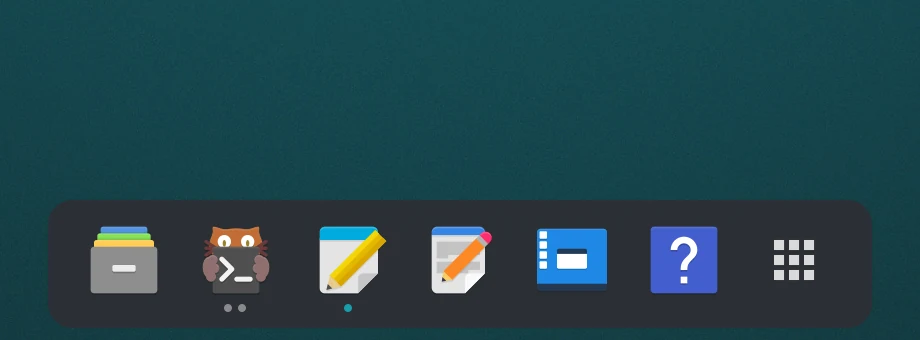
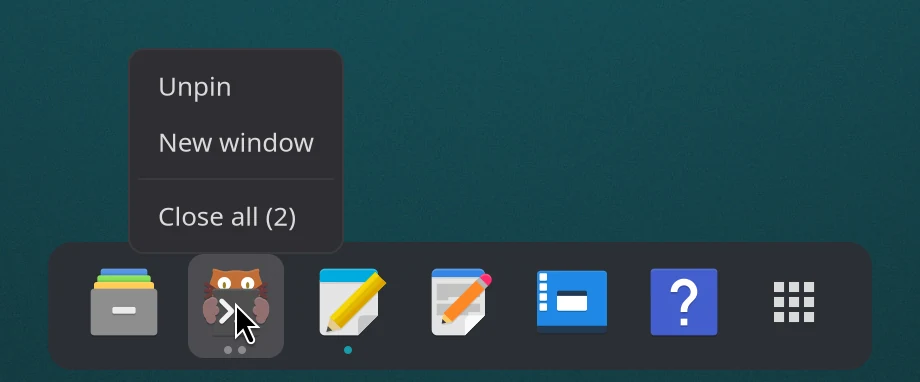
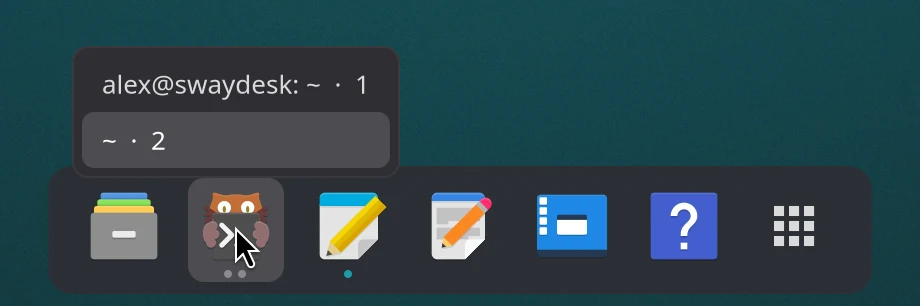
A dock, com um app aberto em duas janelas e outro em focoO menu do botão direito: Desafixar, Nova janela e Fechar todas (2)Um clique num app com várias janelas lista cada uma, com a área de trabalho
Os apps fixados e os abertos, com menu no clique direito. Some quando uma janela precisa do espaço, ou fica sempre à vista.
Clique num app para abri-lo ou focar a janela dele; com várias janelas, escolha uma numa lista.
Um ponto para uma janela, dois para várias; pontos na cor de destaque no app em foco, laranja quando ele pede atenção.
Clique direito: Fixar ou Desafixar, Nova janela e Fechar ou Fechar todas.
Arraste um ícone fixado para mudar a ordem.
O botão Aplicativos, no fim, abre a grade de apps.
Uma dock por monitor; no modo de esconder sozinha, empurre o ponteiro para a borda de baixo para ela aparecer.
Ela nunca pega o foco do teclado, a não ser com o menu do clique direito aberto (Esc fecha).
Sem fixados ainda, mostra o gerenciador de arquivos e o primeiro terminal instalado, e não grava nada até você mudá-los.
Os apps abertos pela dock ganham o próprio escopo do systemd.
Só este componente, sem a sessão completa. Antes, adicione o repositório do Swaydesk, como na página Instalar.
Debian 13
sudo apt install swaydesk-dock
Ubuntu 26.04 · Mint 27
sudo apt install swaydesk-dock
Arch Linux
sudo pacman -Syu swaydesk-dock
Iniciar no Sway puro
No ~/.config/sway/config:
include /usr/share/swaydesk/sway/config.d/50-swaydesk-dock.conf
Ele roda como uma unidade de usuário do systemd, reiniciada se cair, e não faz nada dentro da sessão do Swaydesk. Ponha o include depois do set $mod da sua config. Sem uma sessão de usuário do systemd, use no lugar a linha exec do último comentário do arquivo.
Atalhos
Empurre o ponteiro para a borda de baixo
Os do perfil Swaydesk, o padrão. Os outros perfis estão em Atalhos.