swaydesk-notifications-popupCentral de notificações
Central de notificações
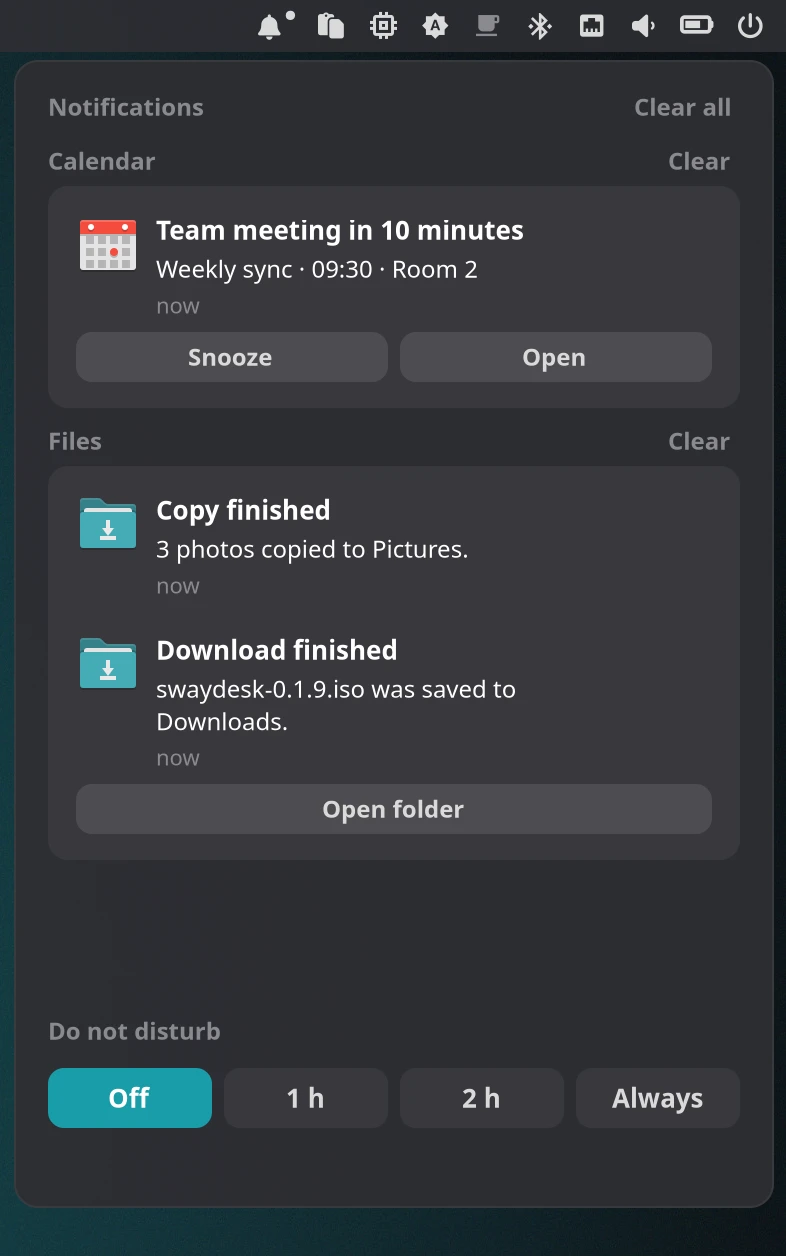
As notificações por app, com as ações de cada uma e o Não perturbe.
O grupo de cada app tem Limpar, e Limpar tudo esvazia a lista inteira.
Cada notificação mostra o ícone, o título, o texto, há quanto tempo chegou, e × para dispensá-la.
Clique numa notificação para rodar a ação padrão dela; os botões de ação ficam na própria lista.
Não perturbe: Desligado, 1 h, 2 h ou Sempre; enquanto isso, só as notificações críticas aparecem.
Clique direito no sino liga e desliga o Não perturbe.
O sino mostra um ponto quando há notificações, e fica vermelho quando o serviço de notificações está fora do ar.
Abrir a central esconde as notificações na tela; as críticas vão para o lado dela.
A lista guarda até 200 notificações, e é esvaziada quando você sai da sessão.
Rust + GTK 4 · código · Mais no guia · desligar: [enabled.bar] notifications = false
Instalar sozinho
Só este componente, sem a sessão completa. Antes, adicione o repositório do Swaydesk, como na página Instalar.
Debian 13
sudo apt install swaydesk-notifd
Ubuntu 26.04 · Mint 27
sudo apt install swaydesk-notifd
Arch Linux
sudo pacman -Syu swaydesk-notifd
Iniciar no Sway puro
No ~/.config/sway/config:
include /usr/share/swaydesk/sway/config.d/50-swaydesk-notifd.conf
Super+N mostra as notificações. Só um servidor de notificações pode rodar: pare antes o mako, o dunst ou o swaync.
Ele roda como uma unidade de usuário do systemd, reiniciada se cair, e não faz nada dentro da sessão do Swaydesk. Ponha o include depois do set $mod da sua config. Sem uma sessão de usuário do systemd, use no lugar a linha exec do último comentário do arquivo.
Na Waybar
No ~/.config/waybar/config.jsonc, acrescente "custom/swaydesk-notifd" a modules-left, modules-center ou modules-right, e cole o módulo deste arquivo junto dos seus outros módulos:
/usr/share/swaydesk/waybar/swaydesk-notifd.jsonc
As primeiras linhas do arquivo dizem o que cada clique faz. Os ícones vêm da Symbols Nerd Font, que o pacote traz.
Atalhos
Super+C; clique no sino
Os do perfil Swaydesk, o padrão. Os outros perfis estão em Atalhos.