
~/swaydesk/components/screenshot

← Todos os componentes

Captura de tela

Captura de tela

Captura de tela
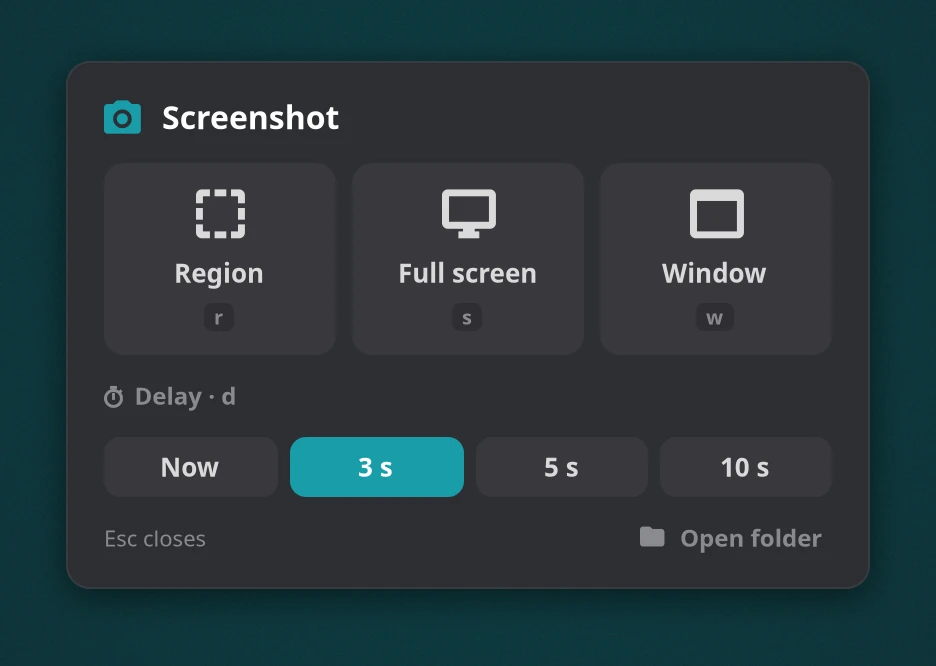
O painel de screenshot, com um atraso de 3 s
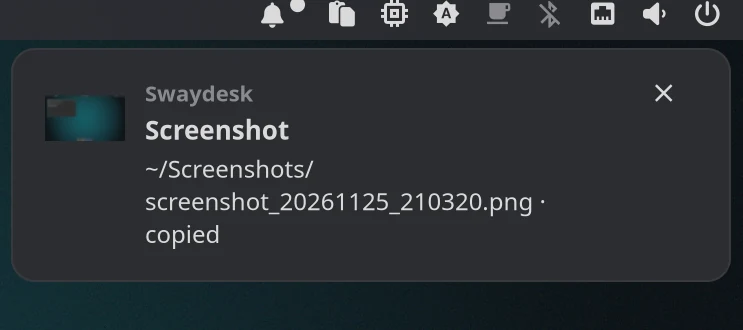
O aviso depois do screenshot: um clique abre a imagem
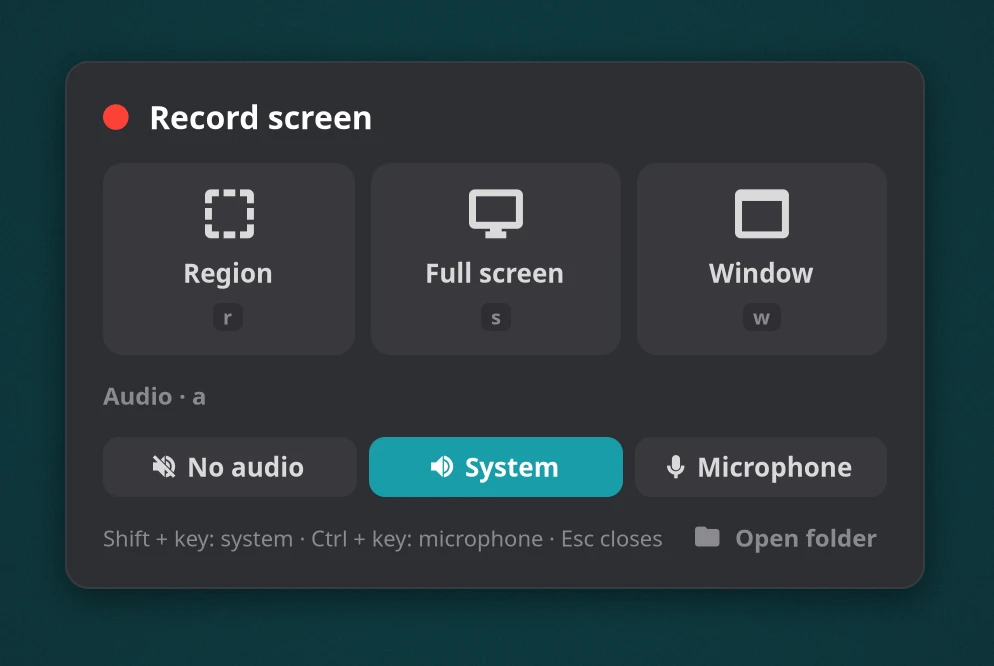
O painel Gravar tela, com o áudio do sistema
A gravação em andamento na barra

Região, tela inteira ou janela, com atraso. Vai para a área de transferência e para ~/Imagens/Screenshots; com o Gradia, abre para editar.

  • Super+Shift+E abre o painel de screenshot: Região (r), Tela inteira (s) ou Janela (w).
  • Atraso (d): agora, 3, 5 ou 10 segundos, só para aquele screenshot.
  • Sem o painel: Print captura uma região, Shift+Print a tela, Super+Print a janela em foco.
  • Com o Gradia instalado, Abrir no Gradia (g), ou Ctrl com essas teclas, abre o screenshot para editar.
  • Super+Shift+R abre o painel de gravação (precisa do wf-recorder), com Sistema, Microfone ou Sem áudio (a).
  • No painel de gravação, Shift + tecla grava com o som do sistema, Ctrl + tecla com o microfone.
  • Durante a gravação, a barra mostra um contador; clique nele ou aperte Super+Shift+R para parar.
  • Os avisos vêm do Swaydesk; o de Captura de tela mostra uma miniatura e se ela foi copiada (precisa do wl-clipboard).
  • Clicar no aviso de Captura de tela ou de Gravação salva, ou no item dele na central, abre o arquivo no app padrão, se houver.
  • Uma captura de cada vez: um segundo Print enquanto você ainda escolhe a área não faz nada, e a tecla de gravação durante uma gravação só mostra um aviso.

Rust + GTK 4 · código · Mais no guia

Instalar sozinho

Só este componente, sem a sessão completa. Antes, adicione o repositório do Swaydesk, como na página Instalar.

Debian 13

sudo apt install swaydesk-capture

Ubuntu 26.04 · Mint 27

sudo apt install swaydesk-capture

Arch Linux

sudo pacman -Syu swaydesk-capture wf-recorder wl-clipboard libnotify

O pacman não instala as dependências opcionais, então a linha já traz as que o apt instala sozinho.

Iniciar no Sway puro

No ~/.config/sway/config:

bindsym Shift+Print exec swaydesk-capture shot
bindsym $mod+Shift+r exec swaydesk-capture rec

O painel de screenshot e o de gravação; os dois também abrem pelo seu lançador. A sessão do Swaydesk os põe em Super+Shift+E e Super+Shift+R, mas a config padrão do Sway usa Super+Shift+E para sair e Print para um screenshot com o grim, e estas teclas deixam as duas como estão.

Atalhos

Super+Shift+E; Print

Os do perfil Swaydesk, o padrão. Os outros perfis estão em Atalhos.